Domain hodf.de kaufen?
Wir ziehen mit dem Projekt
hodf.de um.
Sind Sie am Kauf der Domain
hodf.de interessiert?
domain@kv-gmbh.de · 0541-91531010
Domain hodf.de kaufen?
Wie kann ich in LibreOffice Seitennummern als Standard einrichten?
Um Seitennummern als Standard in LibreOffice einzurichten, öffnen Sie das Programm und gehen Sie zu "Format" > "Seite". Klicken Sie auf die Registerkarte "Kopfzeile" oder "Fußzeile" und aktivieren Sie das Kontrollkästchen "Kopfzeile" oder "Fußzeile" anzeigen. Klicken Sie dann auf "Einfügen" > "Seitennummer" und wählen Sie die gewünschte Position und Formatierung der Seitennummer aus. Klicken Sie abschließend auf "OK", um die Änderungen zu speichern. **
Wie fügt man Seitennummern in ein Word-Dokument ein?
Um Seitennummern in ein Word-Dokument einzufügen, klicke auf "Einfügen" in der Menüleiste. Wähle dann "Seitenzahl" aus und entscheide, ob du die Seitenzahl oben oder unten auf der Seite platzieren möchtest. Du kannst auch das Format und den Startpunkt der Seitennummerierung anpassen. **
Ähnliche Suchbegriffe für Seitennummern
Top-Angebote
Produkte zum Begriff Seitennummern:
-
INF Solarbetriebener Sprachalarm-Sensor - Rotes Eulen-Design für erhöhte SicherheitVerbessern Sie Ihre Sicherheit mit diesem solarbetriebenen Sprachalarm-Sensor. Mit mehreren Alarmmodi, Solar-/DC-Aufladung und einer breiten Erfassungsreichweite ist er perfekt für Häuser und Unternehmen. Enthält Hundegebell, Schüsse und mehr. Schützen Sie Ihr Eigentum effektiv. Vielseitige Alarmmodi: Dieser solarbetriebene Sprachalarm-Sensor bietet vier verschiedene Modi: 24-Stunden-Induktion mit Ton und Licht, 24-Stunden-Induktion nur mit Licht, Nachtinduktion mit Ton und Licht und Nachtinduktion nur mit Licht. Dies ermöglicht kundenspezifische Sicherheitseinstellungen basierend auf Ihren spezifischen Bedürfnissen und Vorlieben. Das Sprachalarmsystem umfasst eine Vielzahl von Geräuschen wie Hundegebell, Schüsse, Wolfsgeheul und mehr und bietet so eine umfassende Abschreckung gegen potenzielle Eindringlinge. Ideal für Häuser, Bauernhöfe und Unternehmen, dieses Gerät gewährleistet rund um die Uhr Schutz. Der Solar Sprachalarm Sensor ist kompatibel mit verschiedenen Sicherheitssystemen und bietet eine einfache Integration. Solar- & DC-Aufladung: Mit Solar- und DC-Ladefunktionen sorgt dieser Alarmsensor für einen kontinuierlichen Betrieb. Das Solarpanel lädt den eingebauten Polymer-Lithium-Akku (3,7 V/400 mA) tagsüber effizient auf, während die DC5V-Ladeoption eine schnelle Aufladung in nur einer Stunde ermöglicht. Dieses duale Ladesystem garantiert, dass Ihr Sicherheitssystem auch bei längeren Perioden mit wenig Sonnenlicht aktiv bleibt. Das Gerät kann mit einer vollen Ladung über 150 Auslösungen (ca. 30 Sekunden pro Auslösung) betrieben werden, was es zu einer zuverlässigen Wahl für die Sicherheit macht. Der Solar Sprachalarm Sensor ist kompatibel mit Solaranlagen und bietet eine umweltfreundliche Lösung. Breite Detektionsreichweite: Mit einer Detektionsreichweite von 5-8 Metern (abhängig von der Umgebungstemperatur) deckt dieser solarbetriebene Sprachalarm-Sensor effektiv einen weiten Bereich ab. Seine Fähigkeit zur Wandmontage oder Erdspießmontage bietet flexible Installationsmöglichkeiten für verschiedene Umgebungen. Die lauten und abwechslungsreichen Alarmtöne in Kombination mit dem hellen roten Eulen-Design schaffen eine starke visuelle und akustische Abschreckung, die potenzielle Eindringlinge abschreckt und Sie auf verdächtige Aktivitäten aufmerksam macht. Dies macht es zu einer ausgezeichneten Ergänzung für jede Sicherheitskonfiguration. Der Solar Sprachalarm Sensor ist kompatibel mit Bewegungsmeldern und bietet eine umfassende Überwachung. Spezifikationen: Farbe: Rot Abmessungen: Länge: 42,5 cm, Breite: 9,5 cm, Höhe: 7,5 cm Material: ABS Solarpanel: 5V+80mA Monokristallines Solarpanel Batterie: Polymer Lithium 3.7V/400mA Ladezeit: Solar >8 Stunden / DC-Aufladung 1 Stunde (DC5Vx1A) Erfassungsabstand: 5-8 meter Das Paket beinhaltet: Alarm x 1 Benutzerhandbuch x 129,99 €*Versand: 0,00 €Sichere Weiterleitung zum Anbieter
-
Panasonic SYGIC PRO TRUCK NAVIGATION UK - Navigation 3 Jahre (PCPE-SYGTUK1)Produktbeschreibung: Sygic Pro Truck Navigation - Karten - 3 Jahre, Produkttyp: Karten, Lizenzvalidierungsfrist: 3 Jahre, Mitgelieferte Karten: Großbritannien und Nordirland172,99 €*Versand: 0,00 €Sichere Weiterleitung zum Anbieter
-
Panasonic SYGIC PRO FLEET NAVIGATION UK - Navigation 3 Jahre (PCPE-SYGFUK1)Produktbeschreibung: Sygic Pro Fleet Navigation - Karten - 3 Jahre, Produkttyp: Karten, Lizenzvalidierungsfrist: 3 Jahre, Mitgelieferte Karten: Großbritannien und Nordirland119,89 €*Versand: 0,00 €Sichere Weiterleitung zum Anbieter



-
„Wie kann ich Seitennummern in einem Word-Dokument hinzufügen?“
Um Seitennummern in einem Word-Dokument hinzuzufügen, klicke auf "Einfügen" in der Menüleiste. Wähle dann "Seitenzahl" aus und entscheide, wo die Seitenzahl platziert werden soll. Du kannst auch das Format und den Stil der Seitenzahl anpassen. **
-
Wie kann man die ersten Seitennummern in OpenOffice unsichtbar machen?
Um die ersten Seitennummern in OpenOffice unsichtbar zu machen, kannst du folgende Schritte befolgen: 1. Klicke auf "Einfügen" in der Menüleiste und wähle "Fußzeile" aus. 2. Klicke mit der rechten Maustaste in die Fußzeile und wähle "Einfügen" und dann "Feldbefehl" aus. 3. Wähle im Feldbefehl-Fenster den Befehl "Seitennummer" aus und aktiviere die Option "Ohne Formatierung". 4. Klicke auf "Einfügen" und dann auf "Schließen", um die Fußzeile zu schließen. Dadurch werden die ersten Seitennummern unsichtbar. **
-
Wie kann man die ersten Seitennummern in OpenOffice unsichtbar machen?
Um die ersten Seitennummern in OpenOffice unsichtbar zu machen, kannst du folgende Schritte befolgen: Klicke auf "Einfügen" in der Menüleiste, dann auf "Felder" und wähle "Seitennummer". Wähle die Option "Format" und setze das Häkchen bei "Erste Seite anders". Klicke dann auf "OK" und die ersten Seitennummern werden unsichtbar. **
-
Wie kann ich in Open Office Seitennummern ohne Fußzeile einfügen?
In Open Office kannst du Seitennummern ohne Fußzeile einfügen, indem du die Kopfzeile verwendest. Gehe dazu zu "Einfügen" > "Kopfzeile" und wähle eine der verfügbaren Kopfzeilen aus. Klicke dann auf das Symbol "Seitennummer einfügen" in der Symbolleiste, um die Seitennummer in der Kopfzeile einzufügen. **

Wie kann ich in einem Dokument Seitennummern hinzufügen und formatieren?
In Microsoft Word kannst du Seitennummern hinzufügen, indem du auf "Einfügen" klickst, dann auf "Seitenzahl" gehst und das gewünschte Format auswählst. Du kannst die Seitennummerierung auch anpassen, indem du auf "Seitenzahl formatieren" klickst und dort die gewünschten Einstellungen vornimmst. Zusätzlich kannst du die Seitennummerierung auch auf bestimmten Seiten ausblenden oder mit verschiedenen Formaten versehen. **
Wie können Nutzer auf einer Webseite oder in einer App effizient durch den Inhalt scrollen? Welche Vor- und Nachteile hat das Scrollen im Vergleich zum Klicken auf Seitennummern oder Navigationselemente?
Nutzer können effizient durch den Inhalt scrollen, indem sie entweder mit dem Mausrad, Touchscreen-Gesten oder Scrollleisten navigieren. Das Scrollen ermöglicht eine nahtlose und kontinuierliche Interaktion mit dem Inhalt, während das Klicken auf Seitennummern oder Navigationselemente den Nutzer möglicherweise aus dem Fluss der Informationen herausreißt. Ein Nachteil des Scrollens kann sein, dass Nutzer möglicherweise Schwierigkeiten haben, schnell zu bestimmten Abschnitten zu gelangen, insbesondere bei langen Seiten oder Inhalten. **
Top-Angebote
Produkte zum Begriff Seitennummern:
-
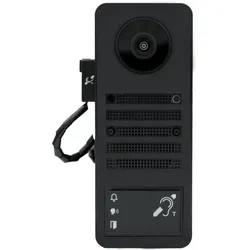
DoorBird D2100EA Barrierefreiheit IP Video Türsprechanlage – Engineering Edition (Hinterbau)DoorBird D2100EA Barrierefreiheit IP Video Türsprechanlage – Engineering Edition (Hinterbau) Engineering Edition für Integrationszwecke mit Modul für Barrierefreiheit. Wichtige Hinweise Engineering Edition für Integrationszwecke: Die elektrische Haupteinheit wird hinter eine eigene Frontblende gebaut (Hinterbau). Eine Frontblende gehört laut Datenblatt nicht zum Lieferumfang.Zur Wahrung des Gewährleistungsanspruchs beim Hinterbau hinter Ihre eigenen Frontblenden beachten Sie bitte die Hinweise und technischen Zeichnungen.Netzteil nicht im Lieferumfang. Stromversorgung laut Datenblatt: 15 V DC (max. 15 W) oder Power over Ethernet (PoE 802.3af Mode-A). Separat erhältlich: Steckernetzteil (100 - 240 V AC auf 15 V DC) mit 4 Landesadaptern.Für die Montage sind handwerkliche Kenntnisse oder ein Fachmann erforderlich. Hauptmerkmale Offene API: Lokale Schnittstelle für die Integration in Drittanbieter- und SIP-SystemeVideo und Audioanruf: Auf Smartphones und Tablets (iOS, Android) oder Festnet853,28 €*Versand: 7,90 €Sichere Weiterleitung zum Anbieter
-
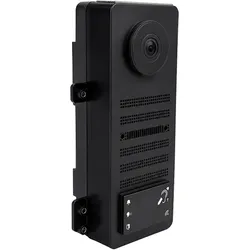
DoorBird D2200EA Barrierefreiheit IP Video Türsprechanlage – Engineering Edition (Hinterbau)DoorBird D2200EA Barrierefreiheit IP Video Türsprechanlage – Engineering Edition (Hinterbau) Engineering Edition für Integrationszwecke mit Modul für Barrierefreiheit, elektrische Haupteinheit zum Upgrade von D21x auf D22x. Wichtige Hinweise Engineering Edition für Integrationszwecke: Die elektrische Haupteinheit wird hinter eine eigene Frontblende gebaut (Hinterbau). Eine Frontblende gehört laut Datenblatt nicht zum Lieferumfang.Zur Wahrung des Gewährleistungsanspruchs beim Hinterbau hinter Ihre eigenen Frontblenden beachten Sie bitte die Hinweise und technischen Zeichnungen.OSDP, RS485, Wiegand: Hardware vorhanden, Freischaltung laut Datenblatt durch späteres Software-Update.Für die Montage sind handwerkliche Kenntnisse oder ein Fachmann erforderlich. Hauptmerkmale Anschluss via Netzwerkkabel (PoE) oder Klingeldraht (mit 2-Draht-Übertrager)Fernkonfigurierbarer RFID-LeserEcho-& Geräuschunterdrückung für klare KommunikationAudio-/Videoübertragung in Echtzeit, optimiert für Mobilgeräte952,69 €*Versand: 7,90 €Sichere Weiterleitung zum Anbieter
-
INF Solarbetriebener Sprachalarm-Sensor - Rotes Eulen-Design für erhöhte SicherheitVerbessern Sie Ihre Sicherheit mit diesem solarbetriebenen Sprachalarm-Sensor. Mit mehreren Alarmmodi, Solar-/DC-Aufladung und einer breiten Erfassungsreichweite ist er perfekt für Häuser und Unternehmen. Enthält Hundegebell, Schüsse und mehr. Schützen Sie Ihr Eigentum effektiv. Vielseitige Alarmmodi: Dieser solarbetriebene Sprachalarm-Sensor bietet vier verschiedene Modi: 24-Stunden-Induktion mit Ton und Licht, 24-Stunden-Induktion nur mit Licht, Nachtinduktion mit Ton und Licht und Nachtinduktion nur mit Licht. Dies ermöglicht kundenspezifische Sicherheitseinstellungen basierend auf Ihren spezifischen Bedürfnissen und Vorlieben. Das Sprachalarmsystem umfasst eine Vielzahl von Geräuschen wie Hundegebell, Schüsse, Wolfsgeheul und mehr und bietet so eine umfassende Abschreckung gegen potenzielle Eindringlinge. Ideal für Häuser, Bauernhöfe und Unternehmen, dieses Gerät gewährleistet rund um die Uhr Schutz. Der Solar Sprachalarm Sensor ist kompatibel mit verschiedenen Sicherheitssystemen und bietet eine einfache Integration. Solar- & DC-Aufladung: Mit Solar- und DC-Ladefunktionen sorgt dieser Alarmsensor für einen kontinuierlichen Betrieb. Das Solarpanel lädt den eingebauten Polymer-Lithium-Akku (3,7 V/400 mA) tagsüber effizient auf, während die DC5V-Ladeoption eine schnelle Aufladung in nur einer Stunde ermöglicht. Dieses duale Ladesystem garantiert, dass Ihr Sicherheitssystem auch bei längeren Perioden mit wenig Sonnenlicht aktiv bleibt. Das Gerät kann mit einer vollen Ladung über 150 Auslösungen (ca. 30 Sekunden pro Auslösung) betrieben werden, was es zu einer zuverlässigen Wahl für die Sicherheit macht. Der Solar Sprachalarm Sensor ist kompatibel mit Solaranlagen und bietet eine umweltfreundliche Lösung. Breite Detektionsreichweite: Mit einer Detektionsreichweite von 5-8 Metern (abhängig von der Umgebungstemperatur) deckt dieser solarbetriebene Sprachalarm-Sensor effektiv einen weiten Bereich ab. Seine Fähigkeit zur Wandmontage oder Erdspießmontage bietet flexible Installationsmöglichkeiten für verschiedene Umgebungen. Die lauten und abwechslungsreichen Alarmtöne in Kombination mit dem hellen roten Eulen-Design schaffen eine starke visuelle und akustische Abschreckung, die potenzielle Eindringlinge abschreckt und Sie auf verdächtige Aktivitäten aufmerksam macht. Dies macht es zu einer ausgezeichneten Ergänzung für jede Sicherheitskonfiguration. Der Solar Sprachalarm Sensor ist kompatibel mit Bewegungsmeldern und bietet eine umfassende Überwachung. Spezifikationen: Farbe: Rot Abmessungen: Länge: 42,5 cm, Breite: 9,5 cm, Höhe: 7,5 cm Material: ABS Solarpanel: 5V+80mA Monokristallines Solarpanel Batterie: Polymer Lithium 3.7V/400mA Ladezeit: Solar >8 Stunden / DC-Aufladung 1 Stunde (DC5Vx1A) Erfassungsabstand: 5-8 meter Das Paket beinhaltet: Alarm x 1 Benutzerhandbuch x 129,99 €*Versand: 0,00 €Sichere Weiterleitung zum Anbieter
-
Panasonic SYGIC PRO TRUCK NAVIGATION UK - Navigation 3 Jahre (PCPE-SYGTUK1)Produktbeschreibung: Sygic Pro Truck Navigation - Karten - 3 Jahre, Produkttyp: Karten, Lizenzvalidierungsfrist: 3 Jahre, Mitgelieferte Karten: Großbritannien und Nordirland172,99 €*Versand: 0,00 €Sichere Weiterleitung zum Anbieter
-
Wie kann ich in LibreOffice Seitennummern als Standard einrichten?
Um Seitennummern als Standard in LibreOffice einzurichten, öffnen Sie das Programm und gehen Sie zu "Format" > "Seite". Klicken Sie auf die Registerkarte "Kopfzeile" oder "Fußzeile" und aktivieren Sie das Kontrollkästchen "Kopfzeile" oder "Fußzeile" anzeigen. Klicken Sie dann auf "Einfügen" > "Seitennummer" und wählen Sie die gewünschte Position und Formatierung der Seitennummer aus. Klicken Sie abschließend auf "OK", um die Änderungen zu speichern. **
-
Wie fügt man Seitennummern in ein Word-Dokument ein?
Um Seitennummern in ein Word-Dokument einzufügen, klicke auf "Einfügen" in der Menüleiste. Wähle dann "Seitenzahl" aus und entscheide, ob du die Seitenzahl oben oder unten auf der Seite platzieren möchtest. Du kannst auch das Format und den Startpunkt der Seitennummerierung anpassen. **
-
„Wie kann ich Seitennummern in einem Word-Dokument hinzufügen?“
Um Seitennummern in einem Word-Dokument hinzuzufügen, klicke auf "Einfügen" in der Menüleiste. Wähle dann "Seitenzahl" aus und entscheide, wo die Seitenzahl platziert werden soll. Du kannst auch das Format und den Stil der Seitenzahl anpassen. **
-
Wie kann man die ersten Seitennummern in OpenOffice unsichtbar machen?
Um die ersten Seitennummern in OpenOffice unsichtbar zu machen, kannst du folgende Schritte befolgen: 1. Klicke auf "Einfügen" in der Menüleiste und wähle "Fußzeile" aus. 2. Klicke mit der rechten Maustaste in die Fußzeile und wähle "Einfügen" und dann "Feldbefehl" aus. 3. Wähle im Feldbefehl-Fenster den Befehl "Seitennummer" aus und aktiviere die Option "Ohne Formatierung". 4. Klicke auf "Einfügen" und dann auf "Schließen", um die Fußzeile zu schließen. Dadurch werden die ersten Seitennummern unsichtbar. **
Ähnliche Suchbegriffe für Seitennummern
-
Panasonic SYGIC PRO FLEET NAVIGATION UK - Navigation 3 Jahre (PCPE-SYGFUK1)Produktbeschreibung: Sygic Pro Fleet Navigation - Karten - 3 Jahre, Produkttyp: Karten, Lizenzvalidierungsfrist: 3 Jahre, Mitgelieferte Karten: Großbritannien und Nordirland119,89 €*Versand: 0,00 €Sichere Weiterleitung zum Anbieter
-
Ladegerät für den Q-Power Akku. Ladezeit maximal 5h.Ladegerät für den Q-Power Akku. Ladezeit maximal 5h. Ladegerät für den Q-Power Akku. Ladezeit maximal 5h. Lieferumfang: • Ladegerät für 100-240 V Ausgangsstrom: 2,5 A Gewicht: 0,6 kg Artikelnummer QLEEN: 72108 Produktbeschreibung & wichtige Hinweise Ladegerät für den Q-Power Akku. Ladezeit maximal 5h. Lieferumfang: • Ladegerät für 100-240 V Ausgangsstrom: 2,5 A Gewicht: 0,6 kg Vorteile & Produktdetails auf einen Blick Marke: QLEEN Lieferumfang: • Ladegerät für 100-240 V Ausgangsstrom: 2,5 A Gewicht: 0,6 kg Ladegerät für den Q-Power Akku. Ladezeit maximal 5h. Artikelnummer QLEEN: 72108 Artikelnummer: 4008587721086 Technische Daten Marke: QLEEN Ausführung / Größe: 0,6 kg Artikelnummer: 4008587721086 Suchwörter zu diesem119,98 €*Versand: 5,95 €Sichere Weiterleitung zum Anbieter
-
Wie kann man die ersten Seitennummern in OpenOffice unsichtbar machen?
Um die ersten Seitennummern in OpenOffice unsichtbar zu machen, kannst du folgende Schritte befolgen: Klicke auf "Einfügen" in der Menüleiste, dann auf "Felder" und wähle "Seitennummer". Wähle die Option "Format" und setze das Häkchen bei "Erste Seite anders". Klicke dann auf "OK" und die ersten Seitennummern werden unsichtbar. **
-
Wie kann ich in Open Office Seitennummern ohne Fußzeile einfügen?
In Open Office kannst du Seitennummern ohne Fußzeile einfügen, indem du die Kopfzeile verwendest. Gehe dazu zu "Einfügen" > "Kopfzeile" und wähle eine der verfügbaren Kopfzeilen aus. Klicke dann auf das Symbol "Seitennummer einfügen" in der Symbolleiste, um die Seitennummer in der Kopfzeile einzufügen. **
-
Wie kann ich in einem Dokument Seitennummern hinzufügen und formatieren?
In Microsoft Word kannst du Seitennummern hinzufügen, indem du auf "Einfügen" klickst, dann auf "Seitenzahl" gehst und das gewünschte Format auswählst. Du kannst die Seitennummerierung auch anpassen, indem du auf "Seitenzahl formatieren" klickst und dort die gewünschten Einstellungen vornimmst. Zusätzlich kannst du die Seitennummerierung auch auf bestimmten Seiten ausblenden oder mit verschiedenen Formaten versehen. **
-
Wie können Nutzer auf einer Webseite oder in einer App effizient durch den Inhalt scrollen? Welche Vor- und Nachteile hat das Scrollen im Vergleich zum Klicken auf Seitennummern oder Navigationselemente?
Nutzer können effizient durch den Inhalt scrollen, indem sie entweder mit dem Mausrad, Touchscreen-Gesten oder Scrollleisten navigieren. Das Scrollen ermöglicht eine nahtlose und kontinuierliche Interaktion mit dem Inhalt, während das Klicken auf Seitennummern oder Navigationselemente den Nutzer möglicherweise aus dem Fluss der Informationen herausreißt. Ein Nachteil des Scrollens kann sein, dass Nutzer möglicherweise Schwierigkeiten haben, schnell zu bestimmten Abschnitten zu gelangen, insbesondere bei langen Seiten oder Inhalten. **
* Alle Preise verstehen sich inklusive der gesetzlichen Mehrwertsteuer und ggf. zuzüglich Versandkosten. Die Angebotsinformationen basieren auf den Angaben des jeweiligen Shops und werden über automatisierte Prozesse aktualisiert. Eine Aktualisierung in Echtzeit findet nicht statt, so dass es im Einzelfall zu Abweichungen kommen kann. ** Hinweis: Teile dieses Inhalts wurden von KI erstellt.